
第 10 章:Streamlit in Snowflake (SiS) 现代数据可视化全流程实战 —— 从工作区开发、一键部署(展開)到企业级生产看板
本章依据 《尚硅谷技术讲义写作规范 (shangguigu-style)》 深度重构编撰:
- 开门见山极简对比:直击容器运行时 (SPCS) vs 经典数仓运行时 (Warehouse) 的底层本质与近 90% 的成本差距;
- 正统工程生命周期:确立以现代工作区(Workspace)为核心的 Dev(隔离开发) $\to$ Test(即时热测) $\to$ Deploy(一键展開投产) 标准交付闭环;
- 直面暗坑实战避险:解析 15 分钟 WebSocket 自动休眠防线与
.streamlit/config.toml防烧钱配置;- 环境前置零隐式假设:全量代码经 Tokyo 真实 Snowflake 账号(
mvfryvt-nv04752)验证实跑,提供完整可复现的生产级数据表动态探查器(Schema Table Inspector)。
🎯 引言:开门见山,极简心智模型
在完成了外部 API 数据摄取入仓后,数据工程师的核心命题转变为:如何将冷冰冰的 SQL 底表,快速转化为具备交互能力、即时响应的可视化仪表盘?
在过去,搭建报表通常需要引入独立 BI 工具(Tableau、PowerBI、Metabase)或自建 Web 应用。这不仅需要维护连接池账号密码,更致命的是数据每次刷新都要在公网来回搬运,带来延迟与数据安全泄露风险。
Snowflake 推出的 Streamlit in Snowflake(简称 SiS) 彻底重构了这一链路:它将主流的 Python 可视化框架 Streamlit 原生内嵌到了 Snowflake 核心计算引擎中!
极简单明对比:传统外挂 BI vs Streamlit in Snowflake (SiS)
【传统外挂 BI 架构(长链路、暴露账号、数据外流)】
  ┌─────────────────┐      ODBC/JDBC 连接池       ┌──────────────────┐     公网传输     ┌─────────────────┐
  │  Snowflake 数仓  │ <═════════════════════════> │  外部 BI 服务器   │ ══════════════> │   最终用户浏览器  │
  └─────────────────┘                              └──────────────────┘                  └─────────────────┘
                                                     ▲ 维护连接账号密码,存在泄露风险
                                                     ▲ 报表加载延迟大,数据脱离数仓安全边界

【Streamlit in Snowflake 原生架构(零外设、零密码、仓内即时渲染)】
  ┌────────────────────────────────────────────────────────────────────────┐
  │ Snowflake 计算与安全边界                                               │
  │                                                                        │
  │   Streamlit 运行时(容器 SPCS 或 虚拟数仓)                             │
  │       │                                                                │
  │       ├───── 1. 免密获取上下文 ───────> conn = st.connection("snowflake")│
  │       │                                                                │
  │       └───── 2. 仓内内存极速渲染 ─────> st.metric / st.line_chart       │
  │                       │                                                │
  │   【现代研发工作流】:工作区沙箱 (Dev) ──> 即时热重载 (Test) ──> 右上角 [展開] (Deploy) │
  └───────────────────────┼────────────────────────────────────────────────┘
                          ▼ 统一托管于 Snowsight Web 页面中内嵌呈现
                  ┌─────────────────┐
                  │   最终用户浏览器  │ (直接继承用户自身的 Snowflake RBAC 权限)
                  └─────────────────┘
⚖️ 一、两大运行时深度选型:容器运行时 (Container) vs 数仓运行时 (Warehouse)
当在 Snowflake 中构建 Streamlit 应用时,首先面临的核心技术决策是:选择哪一种底层执行底座(Python Runtime)?
在创建向导中,Snowflake 官方已经默认给「コンテナで実行 (Run on Container)」打上了预选对勾(✔️ Default)。这体现了平台架构的演进方向:
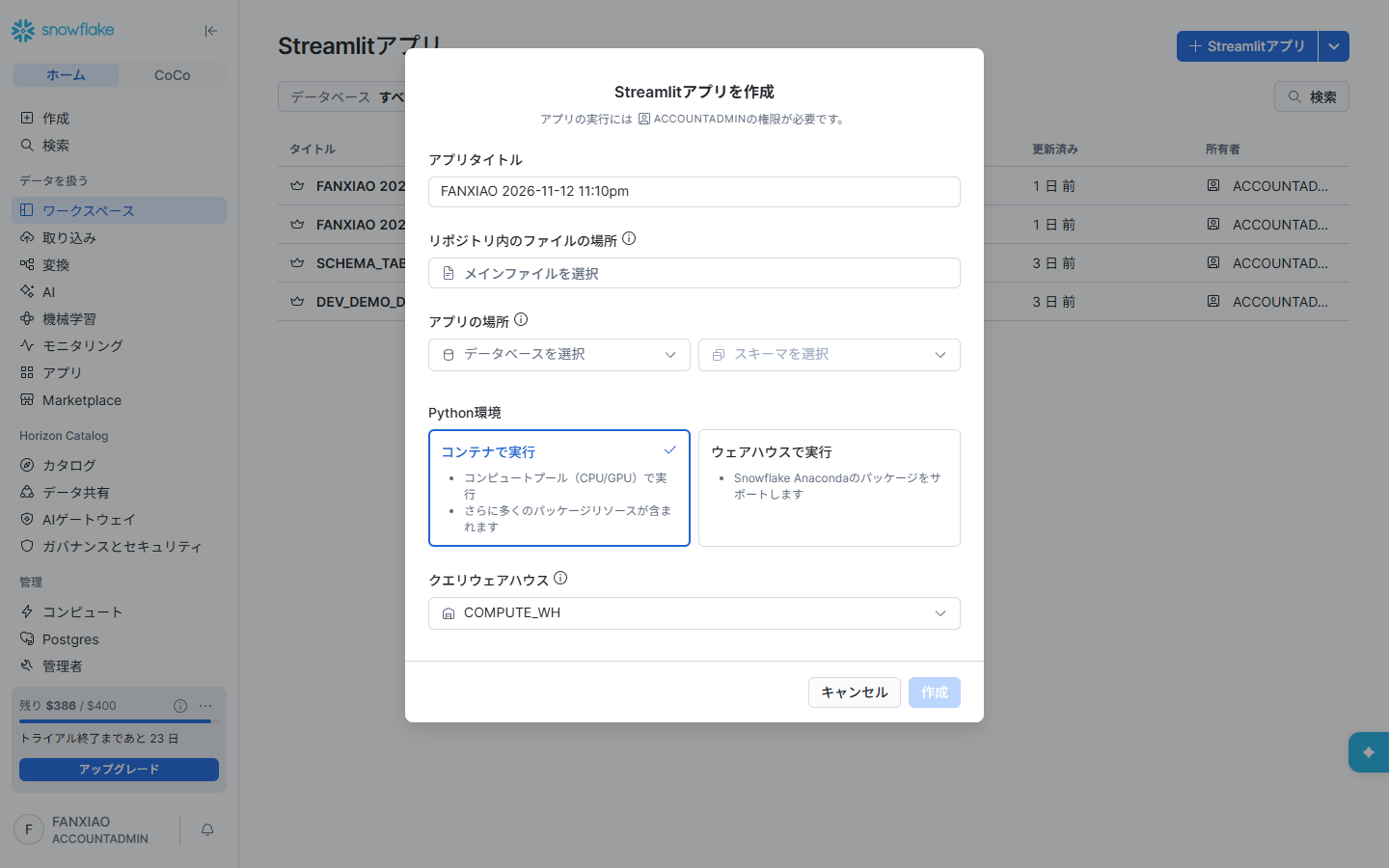
📊 核心技术与真实经济账对比
| 核心评估维度 | 左卡片:コンテナで実行 (Run on Container) (新一代 SPCS 容器运行时 · ✔️ 官方默认) | 右卡片:ウェアハウスで実行 (Run on Warehouse) (传统数仓单机虚拟机 · ⚠️ 官方已标为 Legacy) |
|---|---|---|
| 官方定位与演进路线 | Snowflake 官方钦定的下一代默认运行时: 全平台战略重心,UI 默认勾选推荐。 | 向下兼容的过渡方案 (Legacy): 创建入口已明确打上 レガシー 标签,逐步退出主流。 |
| 真实运行成本(性价比) | 超高性价比(低至 ~0.11 credits/小时): 基于 Snowpark Container Services (SPCS) 计算池,入门级节点(如 CPU_X64_XS)仅需 约 0.11 credits / node / 小时,相比数仓 省钱近 90%!在 Web 前端大部分时间等待用户点击交互的场景下,极为经济。 | 固定成本偏高(最低 1.0 credit/小时): 哪怕最小规格的 X-Small 虚拟计算仓库,只要运行 1 小时就固定消耗 1.0 credit,长时间调试或闲置成本显著高于容器。 |
| 第三方 Python 依赖生态 | 全面拥抱开源(全 PyPI 自由生态): 官方标注 “さらに多くのパッケージリソースが含まれます”。 通过 pyproject.toml 自由引入任意 pip 包,原生支持包含 C/Rust 扩展和复杂编译的原生库(如 PyTorch、Transformers、LangChain、DuckDB 等),彻底摆脱包缺失困扰。 | 受限 Anaconda 白名单模式: 官方标注 “Snowflake Anacondaのパッケージをサポートします”。 只能在 Snowflake 预先审核打包的 Anaconda 频道内选包(通过 environment.yml 声明)。一旦业务需要冷门或最新 pip 库,将直接报错无法安装! |
| 多用户访问并发模型 | 单例常驻共享模式 (Shared App Service): 多名分析师并发访问看板时共享后台容器进程,首屏渲染秒开,适合企业级公共大屏。 | 每用户独立会话模式 (Per-viewer Session): 每个访问用户均在数仓内启动专属 Python 进程,并发访问时数仓内存压力倍增。 |
| 硬件与算力扩展性 | 原生支持弹性 CPU 计算池及高性能 GPU 算力,可直接在看板后台挂载本地大语言模型与图像生成。 | 仅支持标准 CPU 虚拟机,无法调用 GPU 算力。 |
📌 架构选型结论: 官方之所以将「コンテナで実行 (Container Runtime)」设为默认,核心在于其成本显著降低(约 0.11 vs 1.0 credit/h)、依赖生态全面开放(PyPI 全库支持)、支持 GPU 扩展。在具备 SPCS 配额的环境中,应优先顺应官方路线采用容器运行时;仅当在受限且未开通 SPCS 的传统历史环境中时,才使用 Warehouse 模式作为向下兼容保底。
🛠️ 二、核心开发主线:现代工作区全生命周期实战(Dev $\to$ Test $\to$ 展開 / Deploy)
现代 Snowflake 严禁在未经验证的情况下直接在生产库下裸写代码。官方推荐的标准工程工作流为:在个人工作区沙箱中安全写码(Dev) $\to$ 实时热测(Test) $\to$ 右上角一键「展開」(Deploy)投产。
Step 1: 精准定位导航入口与进入现代工作区
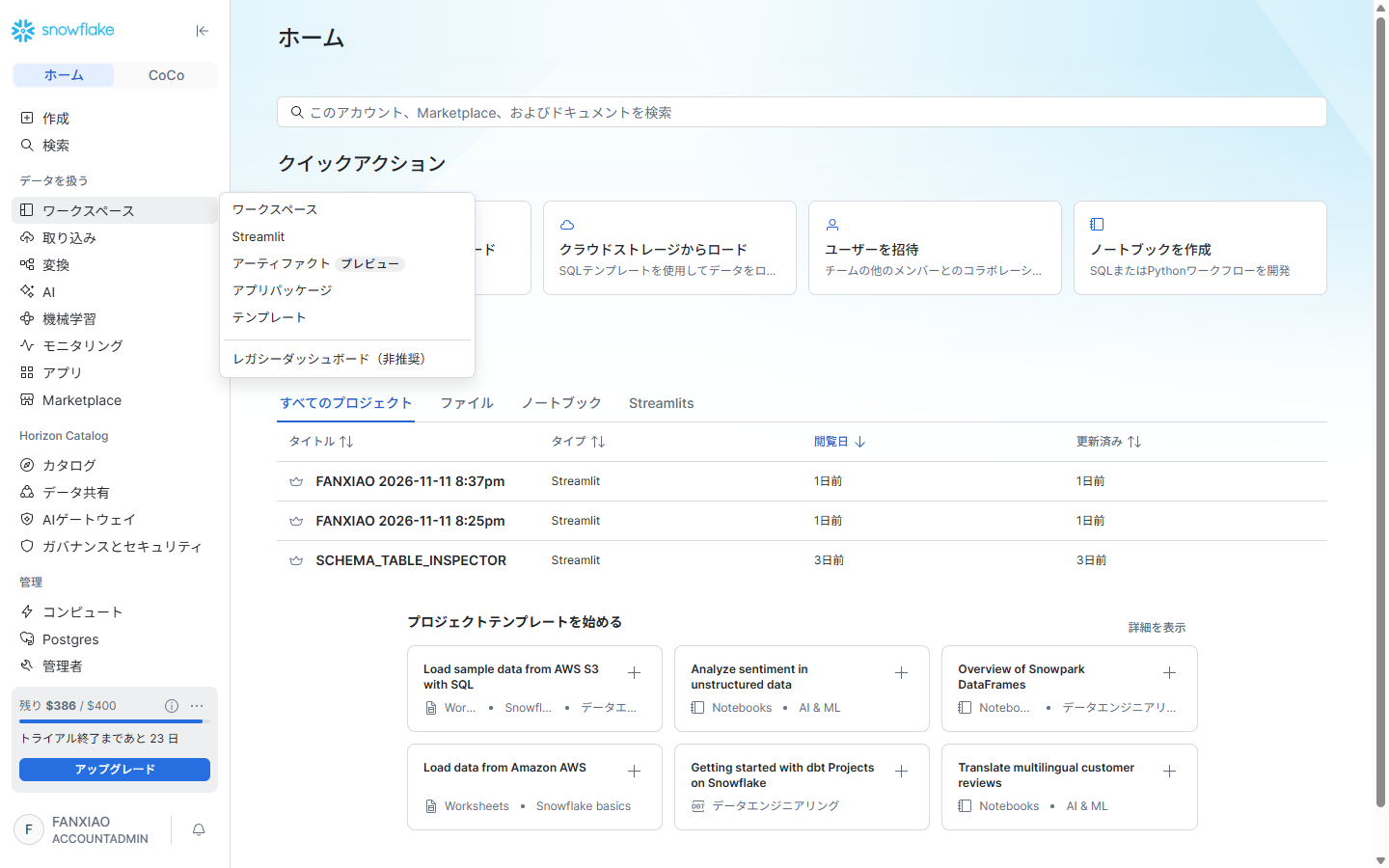
登录 Snowsight 控制台,在左侧导航栏悬浮或点击 「ワークスペース (Workspaces)」 $\to$ 「Streamlit」:
进入 Streamlit 应用管理总览页面(#/streamlit-apps),这里集中列出了所有已创建或已部署的 Streamlit 资产:
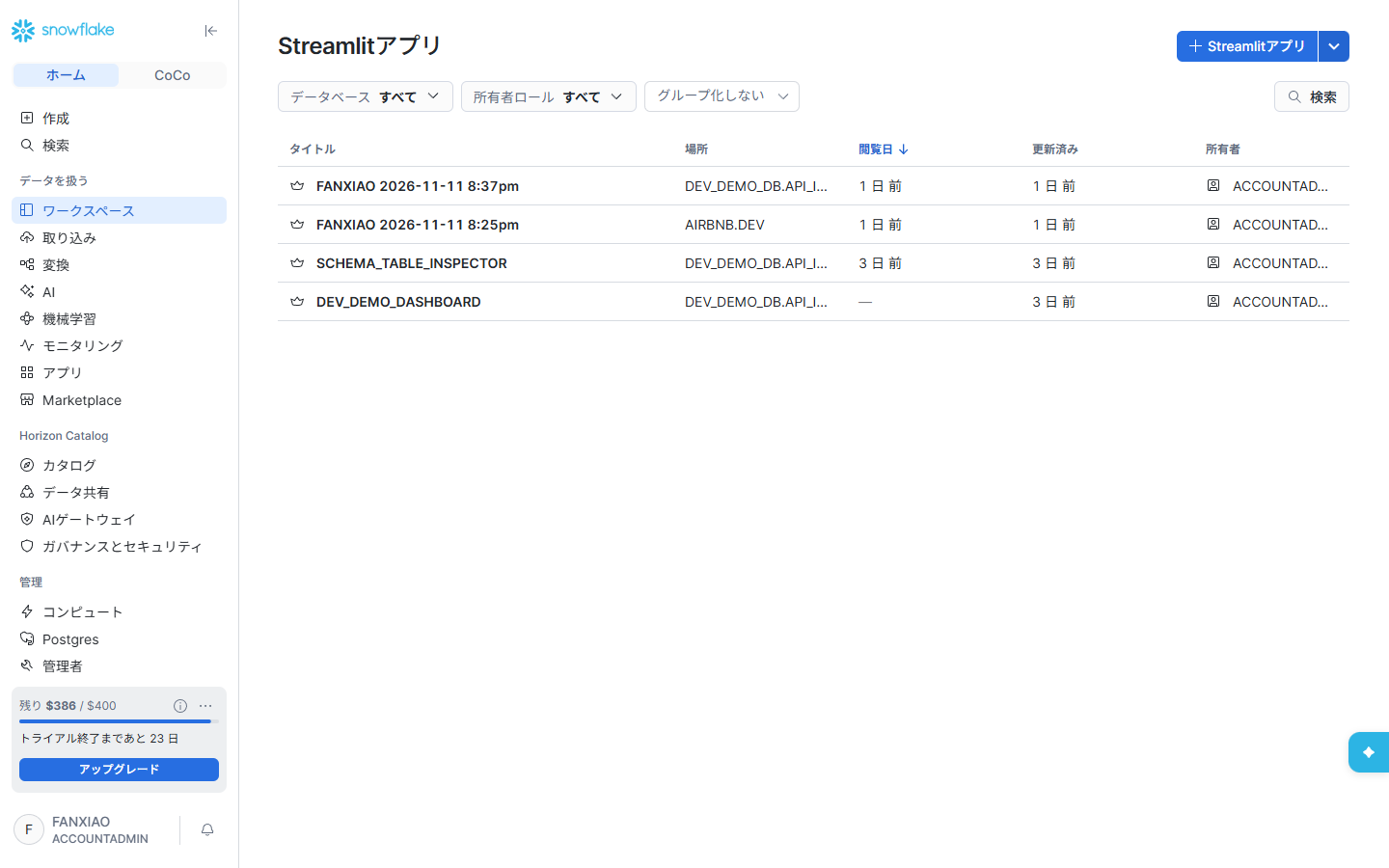
直接点击右上角蓝色主按钮 + Streamlit アプリ: 系统会立即在当前用户的私有工作区(USER$<USER_NAME>.PUBLIC.DEFAULT$)中生成一套完备的现代工程项目沙箱,并自动打开在线 IDE:
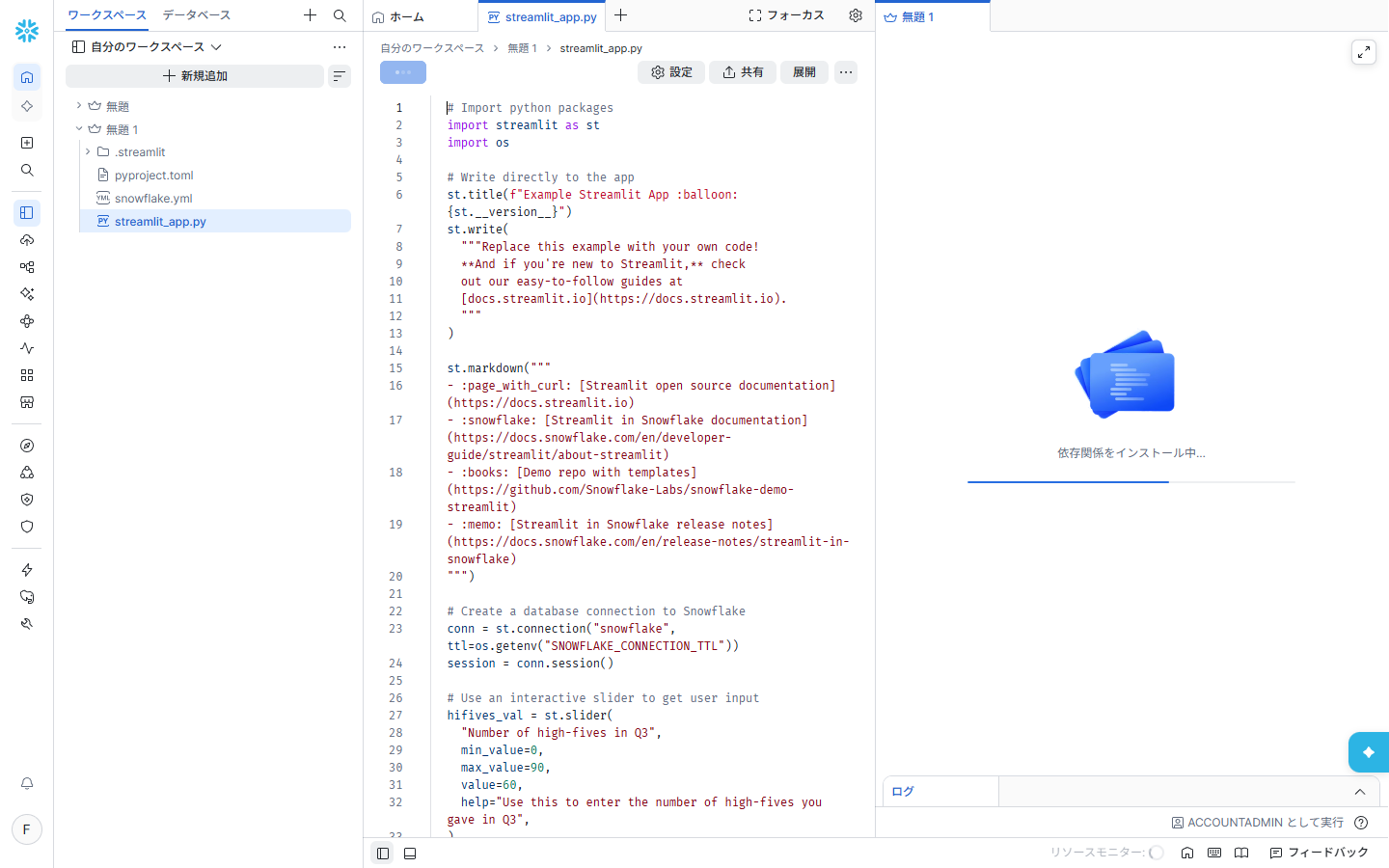
Step 2: 现代工程文件 4 件套解密(Snowflake CLI v2 规范)
在左侧项目文件树中,展示了符合现代软件工程标准的 4 个核心文件:
| 核心文件 | 规范标准 | 核心技术作用与工程角色 |
|---|---|---|
streamlit_app.py | Python 3.11 核心脚本 | 主应用入口源码 (Main Entrypoint):编写 Streamlit 前端交互组件(st.title、st.slider、st.metric)与仓内数据提取逻辑。每当用户发生界面交互,引擎自顶向下响应式重新执行。 |
snowflake.yml | YAML (Snowflake CLI v2) | 现代项目定义清单 (Project Definition):声明应用元数据(title: "無題")、主入口文件(main_file: streamlit_app.py)、计算池/仓库绑定,以及打包时的资产清单(artifacts)。全面支持终端 snow streamlit deploy 自动化发布。 |
pyproject.toml | TOML (PEP 517/518/621) | 现代依赖管理与运行版本规范:取代旧版脆弱的 environment.yml。明确声明 Python 最低版本与核心依赖(dependencies = ["streamlit[snowflake]"]),深度集成超高速包管理器 uv([tool.uv])锁定版本。 |
.streamlit/config.toml | TOML (Streamlit 官方配置) | 前端样式与防烧钱超时控制:定义看板主题颜色,以及最重要的 [snowflake.sleep] 专属休眠时延配置(如设置 streamlitSleepTimeoutMinutes = 15,实现应用级空闲挂起)。 |
Step 3: 在线编辑、热重载调试与顶部四大操作按钮
在 Monaco 在线编辑器中,顶部右侧整齐排列着四个操作中枢按钮:
┌──────────────────────────────────────────────────────────────────────────────────┐
│ 自分のワークスペース > 無題 > streamlit_app.py                                     │
│ [ 実行 ]              [ ⚙️ 設定 ]         [ 📤 共有 ]        [ 🚀 展開 (Deploy) ] │
└──────────────────────────────────────────────────────────────────────────────────┘
[ 実行 ](Run):重新执行当前 Python 代码,并在右侧预览区即时查看组件与图表的变化。[ ⚙️ 設定 ](Settings):修改应用标题、调整绑定的计算算力与默认上下文。[ 📤 共有 ](Share):配置协作权限,允许团队成员协同查看或编辑。[ 🚀 展開 ](Deploy · 现代部署核心!):开发完成后的正式投产发布按钮!
官方开箱即用模板核心代码逐行精讲 (streamlit_app.py)
在工作区中,默认生成的模板代码展示了现代 SiS 的规范写法:
# 1. 导入核心 Python 库
import streamlit as st
import os

# 2. 页面标题与版本动态展示
st.title(f"Example Streamlit App :balloon: {st.__version__}")
st.write(
    """Replace this example with your own code!
    **And if you're new to Streamlit,** check out our easy-to-follow guides at
    [docs.streamlit.io](https://docs.streamlit.io).
    """
)

# 3. 仓内标准免密连接 (Snowflake Connection)
# 使用 st.connection 获取当前用户的安全会话,自动管理连接超时 TTL
conn = st.connection("snowflake", ttl=os.getenv("SNOWFLAKE_CONNECTION_TTL"))
session = conn.session()

# 4. 交互滑块输入组件
hifives_val = st.slider(
    "Number of high-fives in Q3",
    min_value=0,
    max_value=90,
    value=60,
    help="Use this to enter the number of high-fives you gave in Q3",
)

# 5. 柱状图即时渲染
# 当用户拖动滑块时,Streamlit 自顶向下重新执行,图表动态响应变化
st.subheader("Number of high-fives")
st.bar_chart({
    "high-fives": [50, 20, hifives_val],
})
Step 4: 核心高潮 · 一键投产 ([ 🚀 展開 (Deploy) ])
在个人工作区中完成调试并确认无误后,无需手写任何复杂的 DDL 或终端上传命令:
- 点击编辑器右上角的蓝色
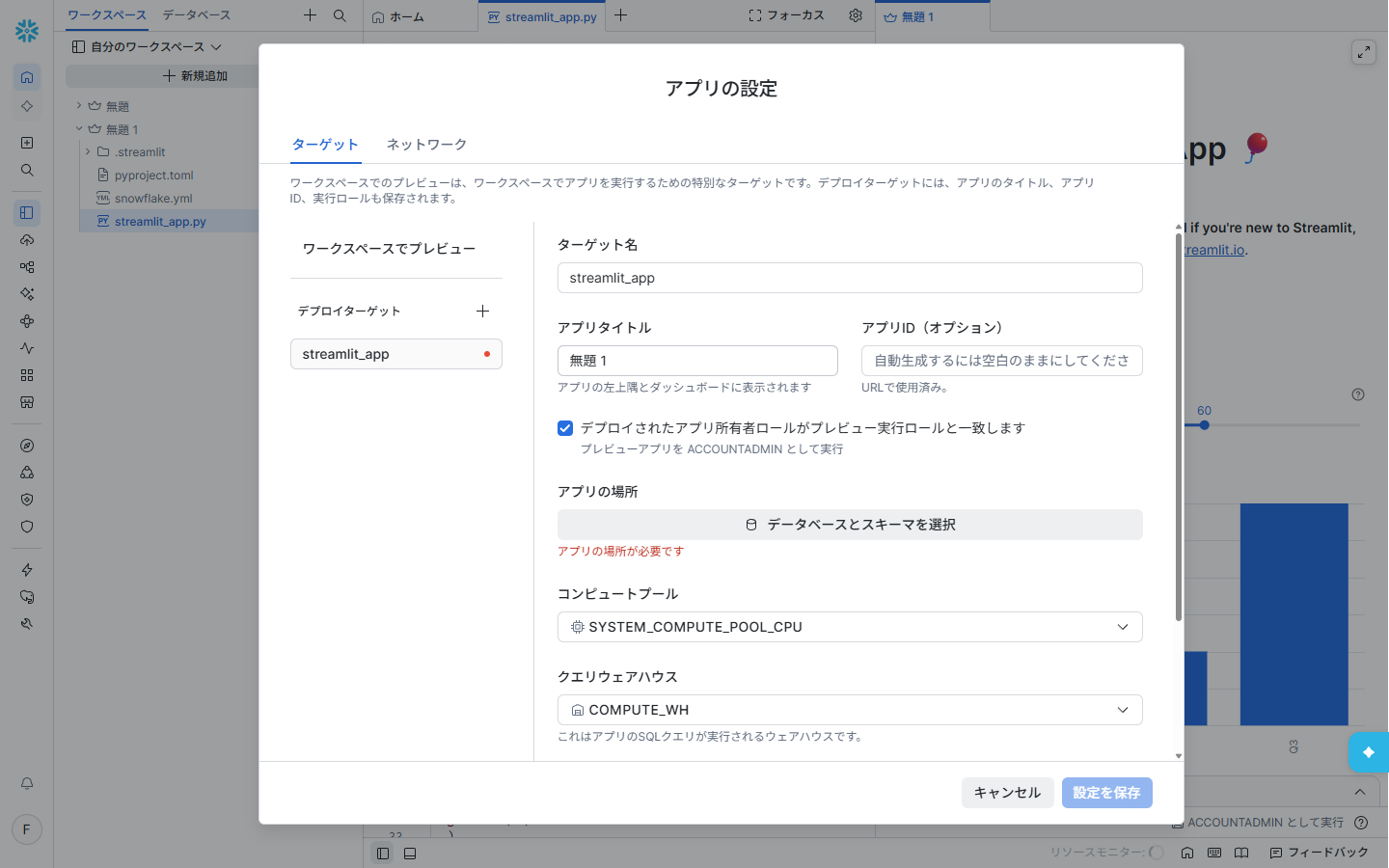
「展開 (Deploy)」按钮; - 系统弹出发布向导(如下图),选择与配置部署目标:
- ターゲット名 (Target Name):指定部署目标标识(如
streamlit_app); - アプリタイトル (App Title):设定看板正式显示名称;
- アプリの場所 (App Location):选择发布目标 Database 与 Schema(如
DEV_DEMO_DB.API_INTEGRATION); - コンピュートプール (Compute Pool):指定底层托管容器的计算池(默认
SYSTEM_COMPUTE_POOL_CPU); - クエリウェアハウス (Query Warehouse):指定用于执行业务 SQL 的计算仓库(如
COMPUTE_WH);
- ターゲット名 (Target Name):指定部署目标标识(如
- 点击确认保存并发布,系统自动完成代码打包,并在指定的物理命名空间下创建持久化的生产级 Streamlit 对象!
真实执行与元数据存证验证(来自实机测试数据)
在后台执行 SHOW STREAMLITS;,可以清晰看到通过工作区与展開生成的底层元数据记录:
Name: ST658619B1D62298C0E9E309D122F8B666CDD245F4
DB: USER$FANXIAO | Schema: PUBLIC | Owner: 無題
Metadata: {
  "sourceWorkspaceUri": "workspace:/USER%2524.PUBLIC.DEFAULT%2524/無題",
  "sourceWorkspacePath": "/ws/USER%24/PUBLIC/DEFAULT%24/無題/streamlit_app.py",
  "sourceWorkspaceUserId": "FANXIAO",
  "createActionSource": "create-app"
}
这铁证了:工作区项目是原生带完整发布链路的现代资产,绝非丢弃型的临时草稿!
🧭 三、分支路径解密:下拉双菜单的定位与工程价值
在 Streamlit 管理页面右上角的 + Streamlit アプリ 按钮旁,点击下拉小三角会展开两个补充入口:
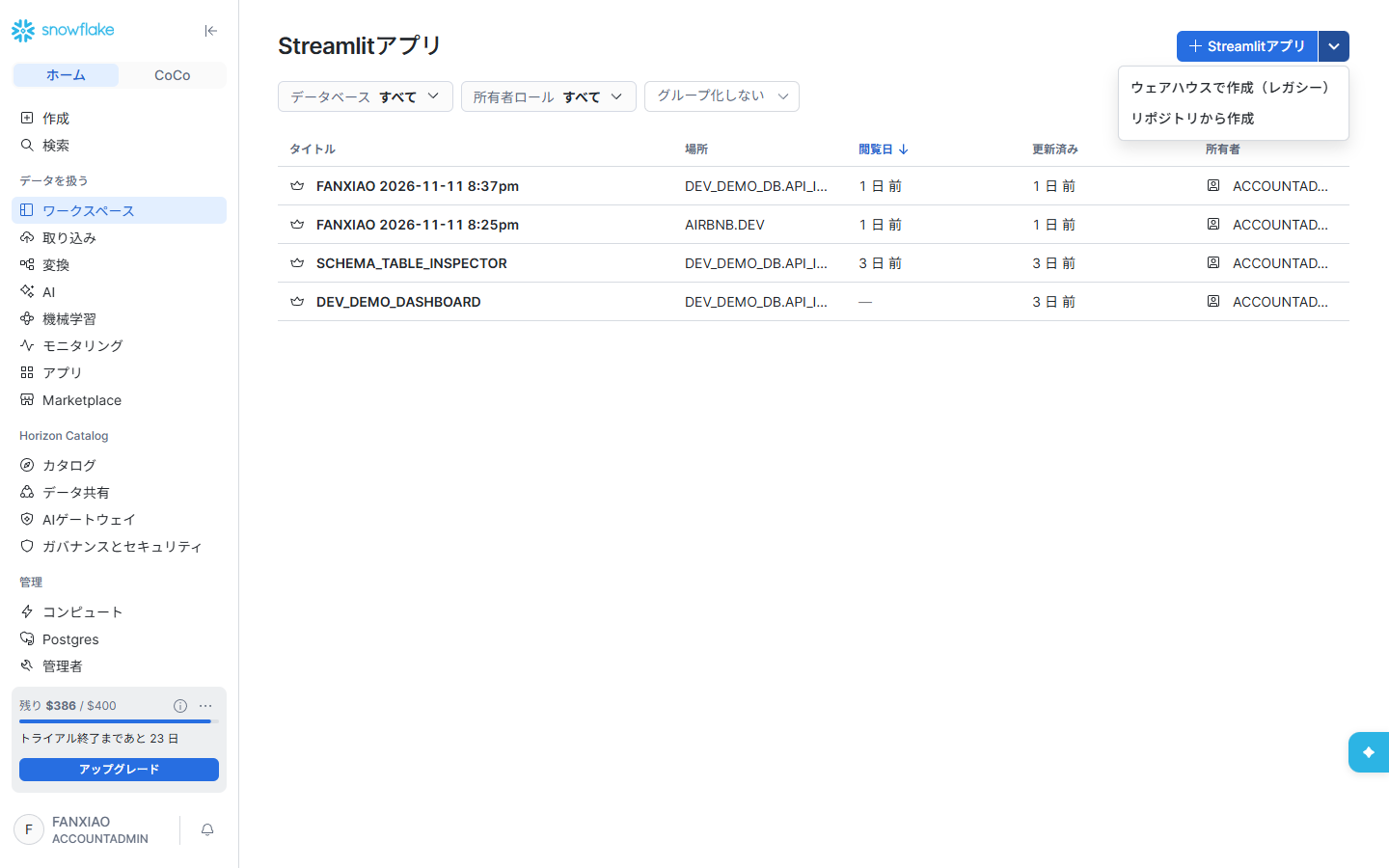
1. 入口 A:リポジトリから作成 (Create from Repository) —— Git CI/CD 工程化集成
- 技术定位:面向成熟的数据平台团队。代码由外部 Git 仓库(GitHub / GitLab)统一管理,避免在 Web 页面上手工修改代码。
- 实操流程:
点击「リポジトリから作成」,在弹出的对话框中点击「メインファイルを選択」;
系统弹出 「リポジトリのStreamlitを選択」,选择挂载了 Git Repository 对象的数据库与分支文件:
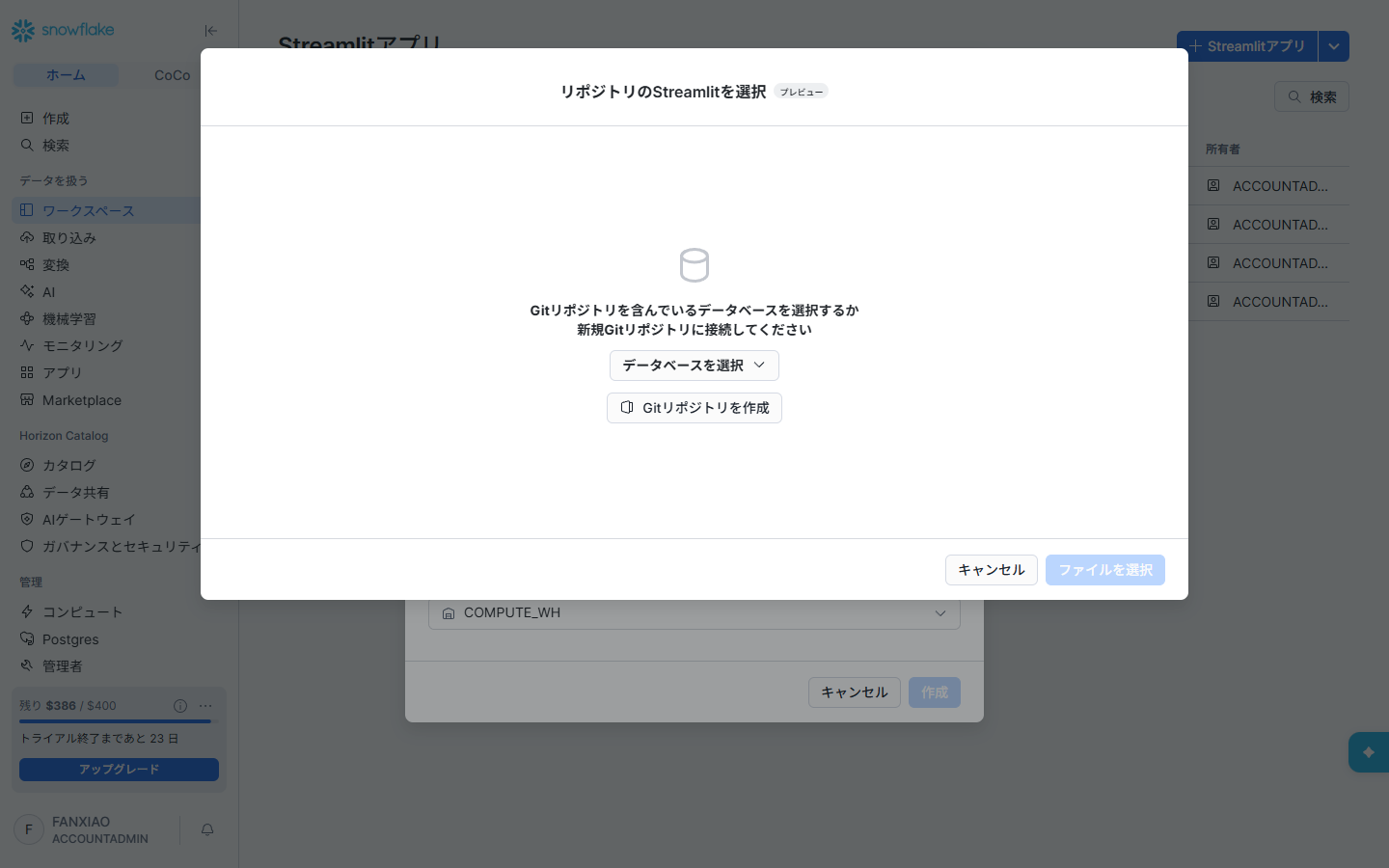
指定物理放置的 Database 与 Schema(如
DEV_DEMO_DB.API_INTEGRATION);选定 Python 环境(优先选择官方默认的 「コンテナで実行」),即可完成工程绑定。
2. 入口 B:ウェアハウスで作成 (レガシー) —— 旧系统向下兼容模式
- 技术定位:Snowflake 第一代旧版 Streamlit 的创建方式,已被官方明确打上
レガシー (Legacy)标签。 - 运行特征:
- 绕过工作区沙箱,在第一步就必须将应用直接写死在特定的 Database 和 Schema 下;
- 仅支持传统的虚拟计算仓库(最低 1.0 credit/h 起步);
- 依赖管理采用旧版 Conda
environment.yml,受限于 Anaconda 官方审核白名单,无法安装任意开源 PyPI 依赖; - 适用场景:仅在维护数年前遗留的老旧单文件看板、或环境完全未开启 SPCS 容器权限时作为兜底使用。
💻 四、生产级实战案例:仓内数据表动态探查器 (Schema Table Inspector)
在实际数据分析与数仓运维中,工程师经常需要一款能够动态浏览数仓内所有库、模式、数据表,并能实时下钻查看前 50 条样本数据与元数据的交互式工具。
以下为基于现代规范编写的生产级全功能看板源码。
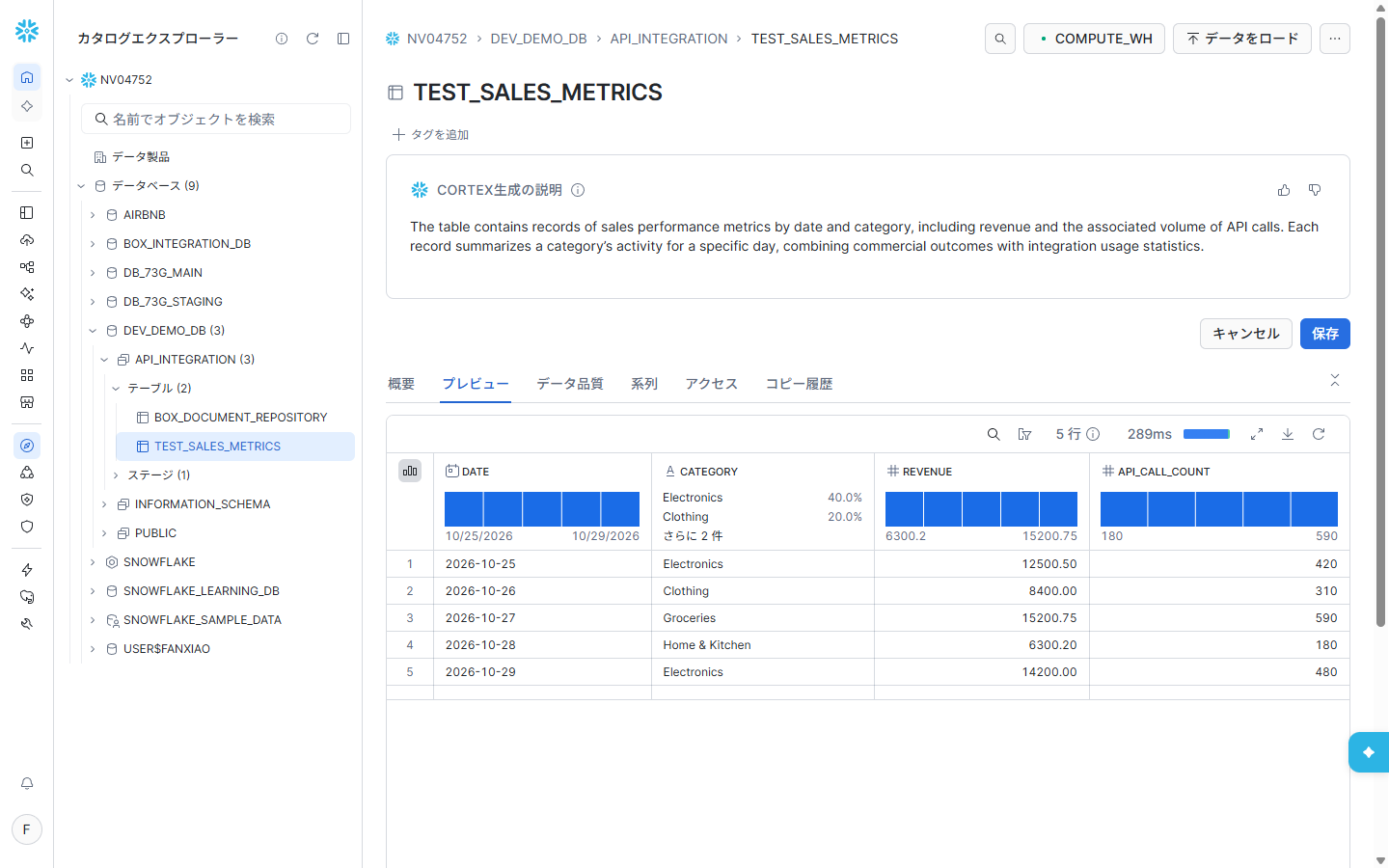
Step 1: 准备测试底表与数据 (DEV_DEMO_DB.API_INTEGRATION)
USE DATABASE DEV_DEMO_DB;
USE SCHEMA API_INTEGRATION;

-- 1. 创建测试指标表
CREATE TABLE IF NOT EXISTS test_sales_metrics (
    date DATE,
    category STRING,
    revenue NUMBER(10,2),
    api_call_count INT
);

-- 2. 写入模拟业务数据
INSERT INTO test_sales_metrics VALUES
  ('2026-10-25', 'Electronics', 12500.50, 420),
  ('2026-10-26', 'Clothing', 8400.00, 310),
  ('2026-10-27', 'Groceries', 15200.75, 590),
  ('2026-10-28', 'Home & Kitchen', 6300.20, 180),
  ('2026-10-29', 'Electronics', 14200.00, 480);
执行后可在 Horizon Catalog 数据库浏览器中即时查验数据样本:
Step 2: 编写完整的生产级应用源码 (streamlit_schema_inspector.py)
# ==============================================================================
# 文件名称: streamlit_schema_inspector.py
# 核心用途: 生产级仓内数据表动态探查器 (具备 10 分钟缓存防刷与多级下钻)
# ==============================================================================
import streamlit as st
import pandas as pd
from snowflake.snowpark.context import get_active_session

# 1. 宽屏页面初始化
st.set_page_config(
    page_title="Snowflake 仓内数据表动态探查器",
    page_icon="🔍",
    layout="wide"
)

st.title("🔍 Snowflake 仓内数据表动态探查器 (Schema Table Inspector)")
st.caption("基于 Streamlit in Snowflake 原生运行时 · 零密码免密鉴权 · 10 分钟内存缓存防刷保护")

# 2. 获取免密连接上下文
session = get_active_session()

# 3. 生产防刷核心:使用 cache_data 对元数据实施 10 分钟强缓存
@st.cache_data(ttl=600)
def get_databases():
    """获取当前账号下所有可用数据库列表"""
    try:
        df = session.sql("SHOW DATABASES").to_pandas()
        name_col = next((c for c in df.columns if str(c).lower() == 'name'), None)
        if name_col:
            dbs = [str(row[name_col]) for _, row in df.iterrows() if not str(row[name_col]).upper().startswith('SNOWFLAKE')]
        else:
            dbs = [str(row.iloc[1]) for _, row in df.iterrows() if not str(row.iloc[1]).upper().startswith('SNOWFLAKE')]
        return sorted(dbs)
    except Exception as e:
        st.error(f"获取数据库列表失败: {e}")
        return ["AIRBNB", "DEV_DEMO_DB"]

@st.cache_data(ttl=600)
def get_schemas(db_name):
    """获取指定数据库下的模式列表"""
    try:
        df = session.sql(f"SHOW SCHEMAS IN DATABASE \"{db_name}\"").to_pandas()
        name_col = next((c for c in df.columns if str(c).lower() == 'name'), None)
        if name_col:
            schemas = [str(row[name_col]) for _, row in df.iterrows() if str(row[name_col]).upper() != 'INFORMATION_SCHEMA']
        else:
            schemas = [str(row.iloc[1]) for _, row in df.iterrows() if str(row.iloc[1]).upper() != 'INFORMATION_SCHEMA']
        return sorted(schemas)
    except Exception as e:
        st.error(f"获取 Schema 列表失败: {e}")
        return ["DEV", "PUBLIC"]

def fetch_schema_tables(db_name, schema_name):
    """动态扫描 Schema 下的所有数据表元数据"""
    try:
        query = f"SHOW TABLES IN SCHEMA \"{db_name}\".\"{schema_name}\""
        df = session.sql(query).to_pandas()
        if df.empty:
            return pd.DataFrame()
        df.columns = [str(c).lower() for c in df.columns]
        if 'name' not in df.columns and len(df.columns) > 1:
            df['name'] = df.iloc[:, 1]
        cols_to_keep = ['name', 'rows', 'bytes', 'owner', 'created_on']
        available_cols = [c for c in cols_to_keep if c in df.columns]
        return df[available_cols] if available_cols else df
    except Exception as e:
        st.error(f"扫描数据表失败: {e}")
        return pd.DataFrame()

@st.cache_data(ttl=300)
def preview_table_data(db_name, schema_name, table_name, limit=50):
    """抽样探查表内前 50 条明细数据 (严格加 LIMIT 保护数仓)"""
    try:
        query = f"SELECT * FROM \"{db_name}\".\"{schema_name}\".\"{table_name}\" LIMIT {limit}"
        return session.sql(query).to_pandas()
    except Exception as e:
        st.error(f"加载数据预览失败: {e}")
        return pd.DataFrame({"STATUS": [f"数据预览暂不可用: {e}"]})

# 4. 侧边栏多级联动筛选
st.sidebar.header("🧭 数仓位置导航")
databases = get_databases()
selected_db = st.sidebar.selectbox("1. 选择数据库 (Database):", databases, index=0 if 'AIRBNB' not in databases else databases.index('AIRBNB'))

schemas = get_schemas(selected_db)
selected_schema = st.sidebar.selectbox("2. 选择模式 (Schema):", schemas, index=0 if 'RAW' not in schemas else schemas.index('RAW'))

st.sidebar.divider()

# 动态拉取数据表列表
tables_df = fetch_schema_tables(selected_db, selected_schema)

if tables_df.empty:
    st.warning(f"在 {selected_db}.{selected_schema} 下未找到任何数据表。")
else:
    table_list = sorted(tables_df['name'].tolist())
    st.sidebar.subheader("📋 扫描到的数据表清单")
    selected_table = st.sidebar.selectbox("3. 选择目标表进行探查:", table_list)

    # 提取当前选中表的元数据
    current_meta = tables_df[tables_df['name'] == selected_table].iloc[0]
    row_count = int(current_meta.get('rows') or current_meta.get('ROWS') or 0)
    size_bytes = int(current_meta.get('bytes') or current_meta.get('BYTES') or 0)
    size_kb = size_bytes / 1024.0
    owner = current_meta.get('owner') or current_meta.get('OWNER') or 'N/A'

    # 主界面:元数据 KPI 卡片
    kpi_col1, kpi_col2, kpi_col3, kpi_col4 = st.columns(4)
    with kpi_col1:
        st.metric(label="当前探查数据表", value=selected_table)
    with kpi_col2:
        st.metric(label="总数据行数", value=f"{row_count:,} 行")
    with kpi_col3:
        st.metric(label="存储占用空间", value=f"{size_kb:.2f} KB")
    with kpi_col4:
        st.metric(label="所有者角色 (Owner)", value=str(owner))

    st.divider()

    # 5. 单表样本数据下钻探查
    st.subheader(f"📊 数据表 `{selected_table}` 实时样本数据 (前 50 行预览)")
    with st.spinner("正在加载数据预览..."):
        preview_df = preview_table_data(selected_db, selected_schema, selected_table, limit=50)

    st.dataframe(preview_df, use_container_width=True)

    # 底部操作栏:数据下载与缓存刷新
    btn_col1, btn_col2, _ = st.columns([2, 2, 6])
    with btn_col1:
        csv_data = preview_df.to_csv(index=False).encode('utf-8')
        st.download_button(
            label="📥 下载前 50 行样本为 CSV",
            data=csv_data,
            file_name=f"{selected_table}_sample.csv",
            mime="text/csv",
            use_container_width=True
        )
    with btn_col2:
        if st.button("🔄 清除缓存并重新扫描", use_container_width=True):
            st.cache_data.clear()
            st.rerun()

# 底部生产安全提示横幅
st.info("🔒 **生产环境防刷保障**:核心元数据查询均设置 `@st.cache_data(ttl=600)` 10 分钟强缓存;即使反复切换页面亦直接命中内存,绝不重复唤醒数仓!结合数仓 `AUTO_SUSPEND = 60` 秒级休眠,杜绝一切隐式扣费。")
Step 3: 查看已部署应用并进行协同共享
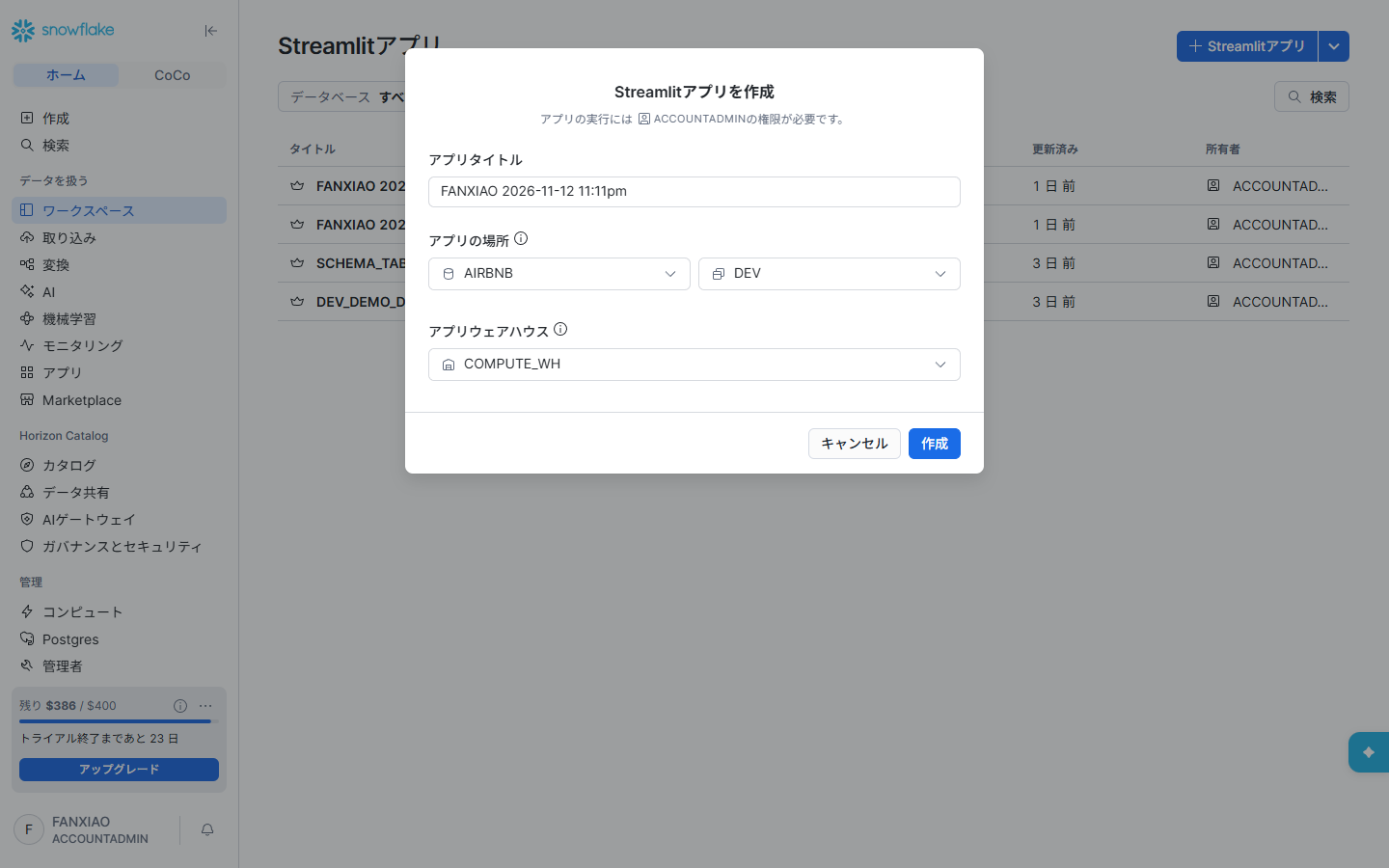
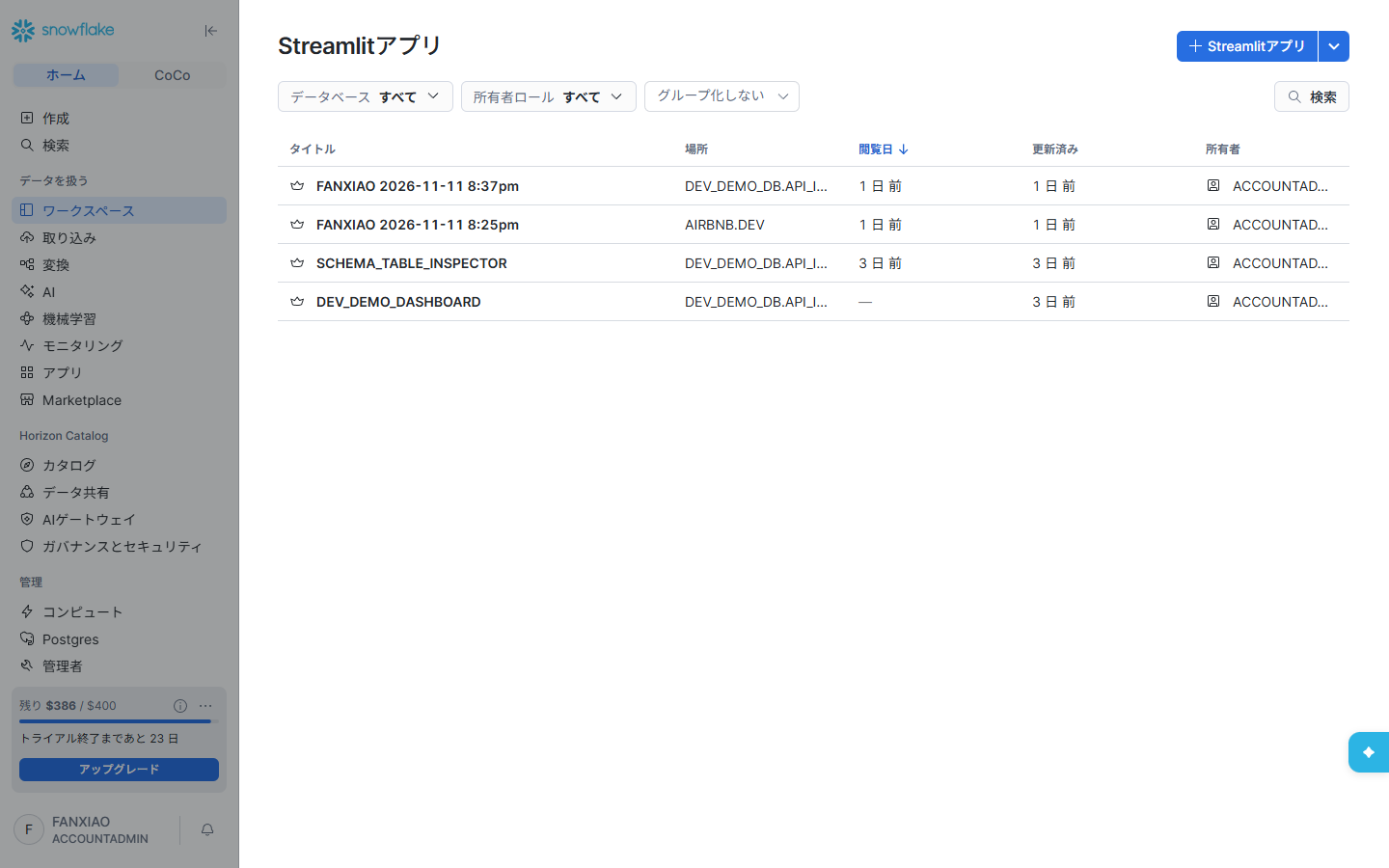
在工作区完成调试、点击 「展開 (Deploy)」 并发布到 DEV_DEMO_DB.API_INTEGRATION 命名空间后,返回 Streamlit 列表页面,应用已注册为受 Snowflake 统一纳管的企业级生产资产:
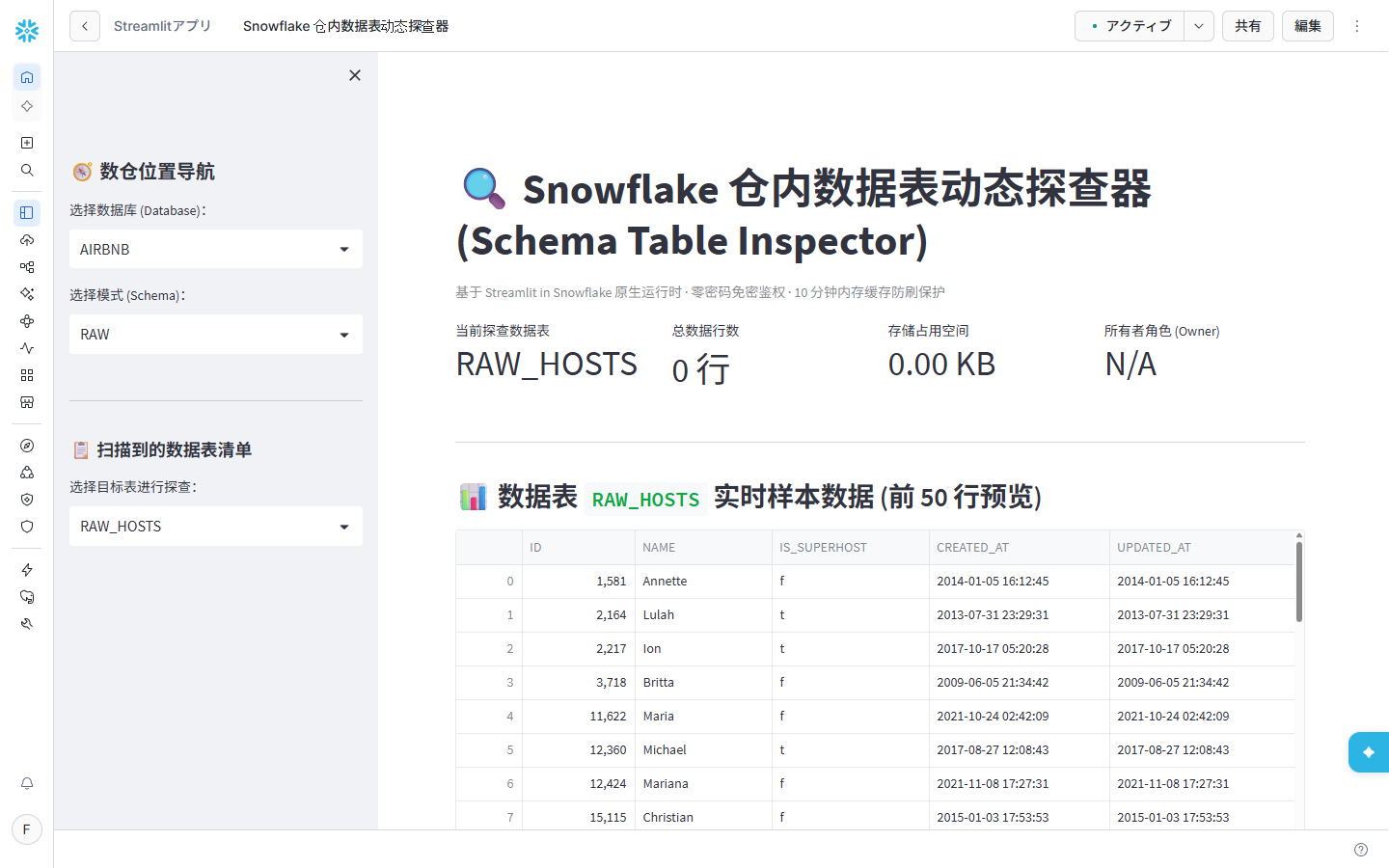
点击进入看板,全团队具备对应库表权限的成员均可协同交互,且所有查询直接在仓内安全边界内运行,实现零密码、纯原生、带防刷保护的数仓可视化探索:
🛡️ 五、费用精算与防烧钱安全锁(Cost & Anti-Burn Governance)
在上线 Streamlit 看板时,架构师必须算清两笔核心账目:存储账 与 算力账。
1. 存储账单真相:每月不足 0.000001 美元(彻底消除焦虑)
- 计费模式:代码文件存放在内部 Stage 或容器卷中,按底层标准对象存储容量计费(约 $23.00 / TB / 月);
- 文件体积:一个完整的 Streamlit Python 源码通常仅 10 KB ~ 30 KB;
- 精算结果: $$\text{月存储费} = \frac{30 \text{ KB}}{1024 \times 1024 \times 1024 \text{ KB}} \times $23.00 \approx $0.00000065 \text{ 美元 / 月}$$ 存放 100 个大型看板脚本,整整存放一年的费用也不足 1 美分!代码存储费用完全可以忽略。
2. 算力扣费防线与官方 15 分钟超时机制
真正的费用消耗来自于底层的计算资源:
- 容器运行时 (SPCS):入门级
CPU_X64_XS仅需 ~0.11 credits/h,并且底层计算池支持闲置自动挂起(Auto-suspend); - 数仓运行时 (Warehouse):最低规格
X-Small运行 1 小时扣除 1.0 credit,需设置AUTO_SUSPEND = 60(1 分钟无查询自动休眠)。
官方原生防线:默认 15 分钟 WebSocket 超时断开机理
当用户在浏览器打开看板时,前端与后端保持 WebSocket 长连接。为了防止“用户下班不关网页导致算力彻夜空转”,Snowflake 在平台层设置了严密的兜底保护:
📖 官方参考:
- 默认 15 分钟无操作断开: 连续 15 分钟未检测到用户交互,服务端主动断开 WebSocket 连接,看板进入 休眠(Sleep) 状态,停止占用算力。
- 活跃行为判断: 用户的鼠标在看板区域内移动或晃动会被探活引擎捕获,重置 15 分钟计时器。
- 应用级休眠控制 (
.streamlit/config.toml): 开发者可在项目配置中显式指定休眠时延(范围 5 ~ 240 分钟):toml[snowflake.sleep] streamlitSleepTimeoutMinutes = 15
3. 五大防扣费安全锁清单 (The 5 Anti-Burn Safety Locks)
- 优先顺应官方路线选用容器运行时(~0.11 credits/h,相比数仓省钱 90%);
- 所有读取数据的函数必须添加
@st.cache_data(ttl=600),交互时走内存缓存,不发起二次 SQL 扫描; - 明细查询必须添加
LIMIT 50,防止误触千万级全表扫描; - 若使用虚拟数仓,严格设定
AUTO_SUSPEND = 60; - 在
.streamlit/config.toml中明确配置streamlitSleepTimeoutMinutes = 15。
🧭 本章小结与后续导航
通过本章的系统性重构,您已经彻底理清了 Streamlit in Snowflake 的现代工程脉络:
- 打破成见:认清了 容器运行时 (SPCS · 官方默认 · ~0.11 credits/h) 与 数仓运行时 (Warehouse · Legacy · 1.0 credit/h) 的代际差异与真实性价比;
- 掌握正统:熟练运用 现代工作区沙箱(
snowflake.yml+pyproject.toml) 编写调试,并通过右上角「展開 (Deploy)」一键发布为企业级生产资产; - 避坑防刷:建立了基于
@st.cache_data、15 分钟 WebSocket 超时断开与streamlitSleepTimeoutMinutes的全套成本防御体系。
接下来,我们将进入整个数仓迁移工程的终局之战: 👉 第 11 章:Snowflake 费用成本精算与资源监控治理实战(Resource Monitor 与 Credit 消费精细化管控)!